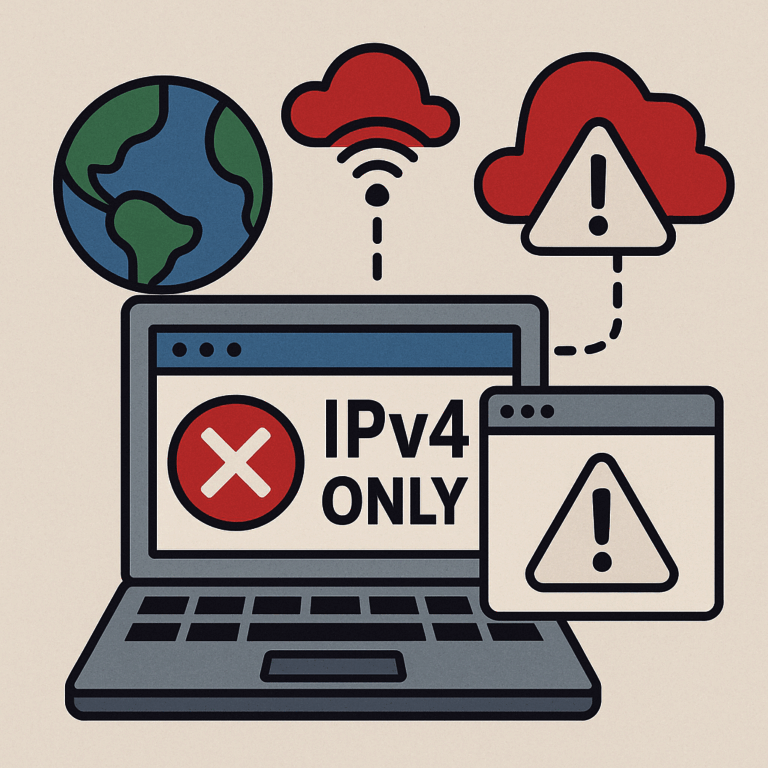
自分のIPアドレスをかんたんに確認
「今使っている回線のIPアドレスを知りたい」というときは、下に表示されている結果を確認してみてください。
このページを開くだけで、現在インターネット接続に使われているグローバルIPアドレスと、IPv4・IPv6の接続状況を確認できます。
難しい設定やソフトのインストールは必要ありません。IPv4またはIPv6の欄にアドレスが表示されていれば、その通信方式でインターネットに接続できています。
なお、ここに表示されるのはインターネット側から見えるIPアドレスです。Windowsの設定画面などに表示される「192.168.x.x」のようなローカルIPアドレスとは異なる場合があります。
あなたの接続情報
IPv4 / IPv6 を分けて表示し、IPv4-onlyサイトの確認にも使えます
IPv4
取得中--
IPv4経由の到達性を確認します。
IPv6
取得中--
IPv6経由の到達性を確認します。
接続方式を判定中です。
こんなときの目安
- IPv6だけOK・IPv4が利用不可:IPv4-onlyサイト不通、IPv4 over IPv6設定不整合、ISP側の切替未完了などが考えられます。
- IPv4だけOK・IPv6が利用不可:IPv6未提供、またはルーター側でIPv6が無効の可能性があります。
- 両方NG:外部取得先への到達失敗、ブラウザ拡張、セキュリティ設定などが考えられます。
--
--
- 接続判定
- --
- アクセス日時
- --
- 閲覧ページ
- --
- 参照元
- --
- ユーザーエージェント
- --
- サーバー検出元
- --
詳細取得には外部参照を利用します。
※ IPv4とIPv6はブラウザから別々に取得します。片方だけ表示されない場合は、その経路が未提供・遮断・未設定の可能性があります。IP地域情報は推定値で、VPNや携帯回線では実際の場所と異なる場合があります。
このページのIPアドレスとWindowsに表示されるIPアドレスの違い
| 知りたいIPアドレス | 確認方法 | 主な用途 |
|---|---|---|
| インターネット上から見える自分のIPアドレス(グローバルIP) | このページ上部のIPチェックを見る | 回線確認、接続元IPの確認、IPv4・IPv6の判定 |
| Windowsパソコンに割り当てられたIPアドレス(ローカルIP/プライベートIP) | Windowsのネットワーク設定またはipconfigで確認 | 家庭内LAN、プリンターやNAS、ルーター設定、社内ネットワーク |
家庭や会社のWi-Fiでは、パソコンに「192.168.x.x」「10.x.x.x」などのローカルIPアドレスが割り当てられ、インターネット側には別のグローバルIPアドレスが見えていることがあります。そのため、Windowsの設定画面とこのページで表示されるIPv4アドレスが違っていても、必ずしも異常ではありません。
WindowsでIPアドレスを確認する方法
Windows 11では、設定 → ネットワークとインターネット → Wi-Fiまたはイーサネット → 接続中のネットワーク(またはハードウェアのプロパティ)を開き、「IPv4 アドレス」「IPv6 アドレス」を確認します。コマンドで確認する場合は、コマンドプロンプトを開いて ipconfig と入力すると、ネットワークアダプターごとのIPアドレスを確認できます。
「GoogleやYouTubeは見られるのに、一部のWebサイトだけ開かない」「ISPを乗り換えてから古いサイトや会員ページにつながらない」という場合は、上のIPv4・IPv6接続チェック結果を確認したうえで、以下の手順で原因を切り分けてください。
まずはIPv4・IPv6の接続状況を確認
上の接続チェックでは、IPv4とIPv6を別々の経路で確認しています。表示された結果によって、調べるべき場所が変わります。
| 確認結果 | 考えられる状態 | 最初に確認すること |
|---|---|---|
| IPv4・IPv6ともに利用可能 | インターネットへの基本的な接続はできています | DNS、MTU、セキュリティ設定、相手サイト側の障害 |
| IPv6のみ利用可能 | IPv4の通信経路に問題がある可能性があります | IPv4 over IPv6、PPPoE、ルーター設定、ISPの開通状態 |
| IPv4のみ利用可能 | IPv6が未提供、無効、または利用できない状態です | 契約内容、IPv6設定、ルーターの対応状況 |
| IPv4・IPv6ともに利用不可 | 回線全体または確認先への通信に失敗しています | 配線、回線障害、ルーター、セキュリティソフト |
注意:「利用不可」と表示されても、必ずしも回線そのものが停止しているとは限りません。広告ブロック、セキュリティソフト、VPN、ブラウザ拡張機能などが外部の確認先を遮断している場合もあります。
Googleは見れるのに一部サイトだけ開かないのはなぜ?
インターネットでは、主にIPv4とIPv6という2種類の通信方式が使われています。
IPv6で接続できるサービスは問題なく表示できても、IPv4の通信経路に不具合があると、IPv4接続が必要なWebサイトだけ開けないことがあります。
そのため、次のような一見不思議な症状が起こります。
- GoogleやYouTubeは見られる
- 一部の企業サイトや会員ページだけ開かない
- 古いWebサイトだけタイムアウトする
- Wi-Fiには接続済みと表示されている
- スマートフォンのモバイル回線なら同じサイトを開ける
ただし、GoogleやYouTubeが見られるだけで「IPv4が故障している」と断定することはできません。DNS、MTU、VPN、セキュリティソフト、相手サイト側の障害でも似た症状が起こるため、順番に切り分けることが大切です。
ISP乗り換え後にIPv4サイトだけつながらない主な原因
1.IPv4 over IPv6が正常に有効化されていない
最近の光回線では、IPv6のIPoE接続を利用しながら、IPv4の通信もIPv6ネットワーク上で運ぶIPv4 over IPv6が広く使われています。
IPv6 IPoEだけが利用でき、IPv4 over IPv6が正常に動いていない場合、IPv6対応サービスには接続できても、IPv4接続が必要なサイトを開けないことがあります。
代表的なIPv4 over IPv6系サービスには、次のようなものがあります。
- v6プラス
- transix
- OCNバーチャルコネクト
- クロスパス
- v6コネクト
- 各ISPが提供するIPv6オプション
サービスによって必要なルーターや設定方式が異なるため、「IPv6対応ルーター」と書かれているだけでは不十分な場合があります。契約中のIPv4 over IPv6サービスに対応しているかを確認してください。
2.新しいISPのIPoE開通処理が完了していない
ISPの申し込みや回線切り替えが完了していても、IPoEやIPv4 over IPv6の利用開始処理がまだ回線へ反映されていないことがあります。
この状態では、ルーターが新しい接続サービスを自動判定できず、IPv4だけ利用できない、または接続が不安定になる場合があります。
- 新ISPの会員ページで「開通済み」になっているか
- IPv6やIPoEのオプションが有効になっているか
- IPv4 over IPv6の利用開始日を過ぎているか
- 開通完了メールが届いているか
3.旧ISP側のIPoE廃止処理が残っている
ISPの乗り換え方法や契約状況によっては、旧ISP側のIPoE利用情報が残り、新ISP側のIPoE接続へ正常に切り替わらないことがあります。
この場合は、自宅のルーターを何度設定し直しても改善しないことがあります。ルーターを初期化しても状況が変わらない場合は、旧ISPと新ISPへ次の点を確認してください。
- 旧ISP側のIPoE廃止処理は完了しているか
- 新ISP側のIPoE開通処理は完了しているか
- 回線事業者側に切り替え待ちの情報が残っていないか
- 事業者変更や転用の処理が完了しているか
これは利用者側で削除できるルーター設定ではなく、ISPや回線事業者側の処理が必要なケースです。
4.ルーターの接続方式が契約と合っていない
契約しているサービスがv6プラスなのにルーターがtransix向けになっているなど、接続方式が一致していないとIPv4通信を利用できません。
ルーター管理画面では、次の項目を確認します。
- 現在選択されているIPv4 over IPv6サービス
- インターネット接続の自動判定結果
- WAN側のIPアドレス取得方法
- ルーター、アクセスポイント、ブリッジなどの動作モード
- 上位のホームゲートウェイと二重ルーターになっていないか
ホームゲートウェイ側ですでにルーター機能やIPv4 over IPv6が動作している場合、市販ルーターをルーターモードにすると二重ルーターになることがあります。必ずしも「ルーターモードが正解」とは限らないため、配線構成と契約先の説明書を確認してください。
5.以前のPPPoE設定が優先されている
以前のISPで利用していたPPPoE接続が有効なままだと、ルーターが古い接続先を使おうとして通信に失敗することがあります。
- ルーターに古いPPPoE接続先が登録されている
- ホームゲートウェイに以前の接続IDが残っている
- パソコン上で古い広帯域接続を実行している
ONU単体には設定画面がない機種も多いため、主に確認するのはルーターまたはルーター機能付きホームゲートウェイです。
注意:契約によってはPPPoE接続が必要な場合や、予備回線として併用している場合があります。接続IDをいきなり削除せず、まずは無効化できるか確認し、ISPやルーターメーカーの案内に従ってください。
6.ルーターがサービスに対応していない
古いルーターではIPv6に対応していても、契約中のIPv4 over IPv6サービスには対応していない場合があります。
メーカー公式サイトで、次の情報を確認してください。
- ルーターの正確な型番
- 契約中サービスへの対応状況
- 最新ファームウェアの有無
- サービスごとの設定方法
- 自動判定に対応しているか
「以前のISPでは使えていた」という場合でも、乗り換え先の接続方式が異なれば、同じルーターを使えないことがあります。
7.DNS、MTU、VPN、セキュリティ設定の問題
上の接続チェックでIPv4・IPv6の両方が利用可能なのに、特定サイトだけ開けない場合は、IPv4 over IPv6以外の原因も考えられます。
- DNSの応答が古い、または正常に名前解決できない
- 手動設定したDNSサーバーに問題がある
- MTU値が回線に合っていない
- VPNやプロキシが通信を経由している
- セキュリティソフトや広告ブロックが遮断している
- 相手サイトが停止している
- 相手サイトが利用中のIPアドレスを拒否している
まずは別のブラウザや別の端末で試し、VPNやプロキシを一時的に解除して変化があるか確認します。スマートフォンのWi-Fiを切り、モバイル回線で同じサイトが開けるかを試す方法も有効です。
IPv4サイトが開かないときの解決手順
手順1.別の端末とモバイル回線で確認する
最初に、問題が回線全体にあるのか、特定の端末やブラウザだけにあるのかを切り分けます。
- 同じWi-Fiにつないだ別の端末でサイトを開く
- 別のブラウザで開く
- シークレットモードで開く
- スマートフォンのWi-Fiを切り、モバイル回線で開く
モバイル回線では開けて、自宅のWi-Fiでは開けない場合は、自宅回線、ルーター、DNSなどに原因がある可能性が高くなります。
手順2.上の接続チェックでIPv4を確認する
ページ上部の接続チェックへ戻り、IPv4欄を確認してください。
- IPv4が利用可能:DNS、MTU、ブラウザ、VPN、相手サイト側を確認
- IPv4が利用不可:IPv4 over IPv6、PPPoE、ルーター、ISPの開通状態を確認
再取得ボタンを押しても同じ結果になるか、ブラウザを変えても同じ結果になるかも確認します。
手順3.契約中の接続方式を確認する
ISPの契約書、会員ページ、開通案内メールを確認し、次の情報を調べます。
- PPPoE接続か
- IPv6 IPoE接続か
- IPv4 over IPv6を利用する契約か
- 利用しているサービス名
- 接続IDとパスワードが必要か
単に「IPv6対応」と確認するだけではなく、v6プラス、transix、OCNバーチャルコネクトなど、具体的なサービス名まで確認するのがポイントです。
手順4.ルーターの対応状況と設定を確認する
ルーターの型番を確認し、メーカー公式サイトで契約中サービスへの対応状況を調べます。
対応機種であることを確認したら、管理画面で接続方式、自動判定結果、動作モード、ファームウェアを確認してください。
設定項目の名称はメーカーや機種によって異なります。別機種の説明を参考にして推測で変更せず、必ず使用中の型番に対応した説明書を確認しましょう。
手順5.古いPPPoE設定を無効化する
新しいISPがIPv4 over IPv6を利用する契約で、以前のPPPoE接続が不要だと確認できた場合は、古いPPPoE設定を無効化します。
- 以前の接続先が「有効」になっていないか
- 古い接続先を優先する設定になっていないか
- パソコンから広帯域接続を開始していないか
削除ではなく「無効」にできる場合は、まず無効化して接続状態を確認するほうが安全です。
手順6.ONU・HGW・ルーターを順番に再起動する
設定を変更したあとは、ONU、ホームゲートウェイ、ルーターを再起動します。
- ルーターの電源を切る
- ホームゲートウェイやONUの電源を切る
- 30秒ほど待つ
- ONUまたはホームゲートウェイの電源を入れる
- 機器のランプが安定するまで待つ
- 最後にルーターの電源を入れる
- 接続チェックをもう一度実行する
ひかり電話などを利用している場合は、再起動中に電話を利用できません。機器の説明書やISPの案内も確認してください。
手順7.旧ISPと新ISPへIPoE状態を確認する
ルーター設定や再起動で改善しない場合は、ISPへ問い合わせます。
単に「インターネットにつながりません」と伝えるよりも、次のように具体的に伝えると状況を理解してもらいやすくなります。
ISPを乗り換えたあと、IPv6では接続できますが、IPv4の接続確認が失敗します。ルーターの再設定と再起動をしても改善しません。旧ISP側のIPoE廃止処理と、新ISP側のIPoE・IPv4 over IPv6開通処理が完了しているか確認してください。
問い合わせる前に、次の情報を手元に用意しておくとスムーズです。
- 契約者名とお客さま番号
- ISPの切り替え日
- ルーターのメーカーと型番
- IPv4・IPv6の確認結果
- 表示されているエラー内容
- 実施済みの設定変更と再起動
症状別の見分け方
GoogleやYouTubeは見れるが、一部サイトだけ開かない
IPv6経由の通信はできていて、IPv4経路に問題がある可能性があります。ただし、DNSや相手サイト側の障害でも同じような症状が起こります。まず上の接続チェックでIPv4が利用可能か確認してください。
Wi-Fiにはつながるが、どのサイトも開かない
Wi-Fi接続は、端末とルーターの間がつながっていることを示しているだけです。ルーターからインターネットへ接続できているとは限りません。
ONUやホームゲートウェイのランプ、WANケーブル、ISPの開通状態、ルーターの接続方式を確認してください。
IPv4・IPv6とも利用可能なのに特定サイトだけ開かない
回線の基本的な接続以外に原因がある可能性が高い状態です。
- 別のブラウザで試す
- VPNやプロキシを解除する
- 広告ブロックやセキュリティソフトを確認する
- DNS設定を自動取得へ戻す
- 相手サイトの障害情報を確認する
- 時間を空けて再度アクセスする
ルーターを初期化しても改善しない
機器設定ではなく、ISP側の開通処理、IPoEの切り替え、回線障害、ルーターの非対応などが原因の可能性があります。
初期化を繰り返す前に、旧ISPと新ISPへIPoEの登録状態を確認してください。
よくある質問
自分のIPアドレスを検索するにはどうすればいいですか?
インターネット上から見える自分のIPアドレスを確認するだけなら、このページ上部のIPチェックを見るのが簡単です。IPv4・IPv6をそれぞれ確認できます。Windowsパソコン内部のローカルIPアドレスを知りたい場合は、Windowsのネットワーク設定またはipconfigで確認してください。
「IP アドレスの簡単な検索」とは何を調べればいいですか?
目的によって確認するIPアドレスが異なります。Webサービスから見える接続元を知りたい場合はグローバルIPアドレス、同じWi-Fi内のパソコンやプリンターとの接続設定をしたい場合はローカルIPアドレスを確認します。
Windowsの「IP アドレスを簡単に見つける」から来ました。どこを見ればいいですか?
自宅や会社の回線がインターネット上で使っているIPアドレスを知りたい場合は、このページの一番上に表示されるIPv4・IPv6の結果を確認してください。パソコン自身に割り当てられたローカルIPアドレスを知りたい場合は、Windowsの「設定」内にあるネットワークのプロパティ、またはipconfigを使用します。
IPv4が利用不可なら、必ず回線やルーターの故障ですか?
故障とは限りません。IPv4 over IPv6の設定不整合、ISP側の開通待ち、ルーターの非対応、VPNやセキュリティソフトによる遮断などでも利用不可になることがあります。
IPv6が使えなくてもインターネットは利用できますか?
IPv4接続が利用できれば、多くのWebサイトを閲覧できます。ただし、契約している回線やサービスによって正常な状態は異なります。IPv6を申し込んでいるのに利用できない場合は、設定や対応機器を確認してください。
PPPoE設定はすべて削除したほうがよいですか?
一律に削除するのはおすすめできません。契約によってはPPPoEが必要です。新しいISPの接続方式を確認し、不要だと分かってから無効化または削除してください。
ルーターを買い替えれば直りますか?
ルーターが契約中のIPv4 over IPv6サービスに対応していない場合は、買い替えで改善する可能性があります。ただし、ISP側の開通処理が終わっていない場合は、ルーターを交換しても解決しません。
ISPの切り替えにはどれくらい時間がかかりますか?
事業者や乗り換え方法、契約内容によって異なります。予定日を過ぎてもIPv4 over IPv6が利用できない場合は、旧ISPの廃止状況と新ISPの開通状況を確認してください。
まとめ:IPv4の確認結果から原因を切り分けよう
ISP乗り換え後に「Googleは見れるのに一部サイトだけ開かない」という症状が出た場合は、IPv4の通信経路に問題がある可能性があります。
ただし、原因はIPv4 over IPv6だけとは限りません。DNS、MTU、VPN、セキュリティ設定、相手サイト側の障害でも似た症状が起こります。
次の順番で確認すると、原因を効率よく絞り込めます。
- 別の端末やモバイル回線で試す
- このページでIPv4・IPv6を確認する
- 契約中の接続方式とサービス名を確認する
- ルーターの対応状況と設定を確認する
- 不要な古いPPPoE設定を無効化する
- ONU、ホームゲートウェイ、ルーターを再起動する
- 旧ISPと新ISPへIPoEの処理状況を問い合わせる
- IPv4が利用可能ならDNSやMTUなどを確認する
ルーター設定を何度も変更する前に、まず上の接続チェックでIPv4とIPv6のどちらが利用できているかを確認することが、解決への近道です。
STARTを押すだけで測定開始。 2回目以降は自動で連続測定します。
インターネット回線速度テストについて
この速度テストでは、現在のインターネット回線のダウンロード速度・アップロード速度・Ping・Jitterをブラウザ上で測定できます。最初にSTARTを1回押すと測定が始まり、連続測定が有効な場合はその後の測定を自動で繰り返します。
Wi-Fi、光回線、ホームルーター、モバイル回線などの速度確認や、時間帯による変化の比較に利用できます。測定中は動画視聴や大きなファイルの送受信などを控えると、回線そのものの状態を確認しやすくなります。
測定結果の見方
Download
Web閲覧や動画視聴、ファイル受信など、インターネットから端末へ受け取る速度です。
Upload
写真・動画・ファイル送信やオンライン会議など、端末からインターネットへ送る速度です。
Ping
通信の応答にかかる時間です。一般に数値が小さいほど応答が速く、オンラインゲームや通話で体感差が出やすい項目です。
Jitter
Pingの揺らぎを示します。値が大きいと、通信のタイミングが不安定になっている可能性があります。
よくある質問
何回もSTARTを押す必要がありますか?
いいえ。最初のSTARTだけ手動です。以後は設定された間隔で自動的に次の測定へ進みます。STOPを押した場合は、再開時にもう一度STARTが必要です。
測定するたびに結果が変わるのはなぜですか?
回線混雑、Wi-Fiの電波状態、端末の負荷、同時に使っている通信などの影響を受けるためです。1回だけで判断せず、複数回測定すると傾向をつかみやすくなります。
測定結果はサーバーに保存されますか?
このプラグインでは測定結果をWordPressデータベースへ保存しません。結果は現在のページ内にだけ表示され、ページを閉じると履歴は消えます。
スマートフォンでも使えますか?
はい。スマートフォンやタブレットでも利用できます。ただし速度テストは通信量を消費するため、モバイルデータ通信での連続測定にはご注意ください。