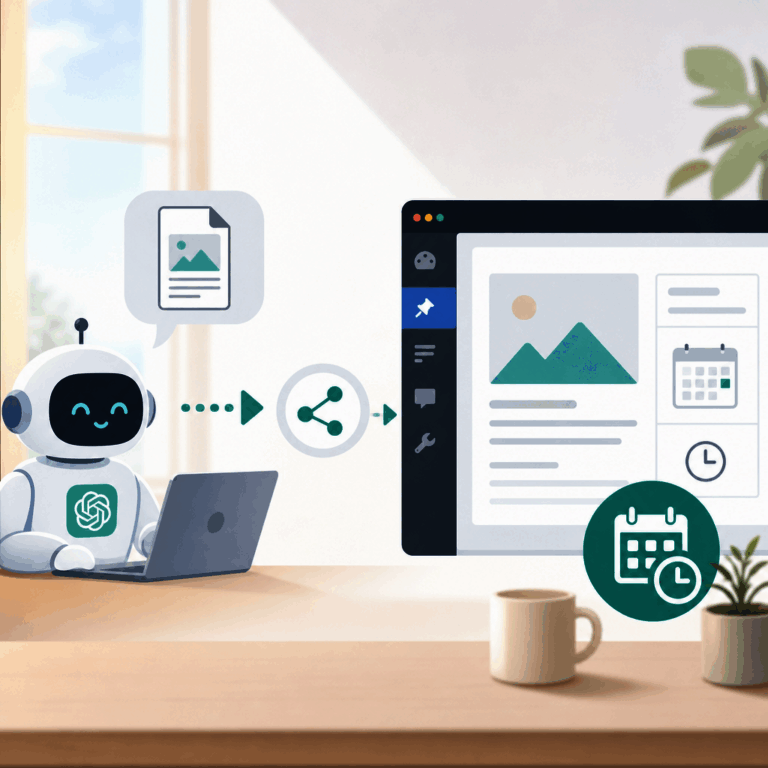
2026年10月6日、私は「ChatGPTとNextcloudをつなぐ『独自MCP』という選択肢」という記事を書きました。当時の主な関心は、NextcloudやWordPressにある情報を、ChatGPTからどうやって読み出すかということでした。
ところが、それから数週間。今ではChatGPTに「このテーマでブログ記事を書いて、WordPressへ予約投稿して」と伝えるようになりました。
文章を考えるだけでなく、ブログの既存記事を調べ、カテゴリーを確認し、公開日時を指定して保存する。以前ならWordPressの管理画面でひとつずつ行っていた作業です。今回は、独自MCPを「読むための道具」から「ブログを運営するための道具」へ広げてみた話を紹介します。
最初は「ChatGPTからファイルを読みたい」だけだった
出発点はごく単純でした。Nextcloudに保存したファイルをChatGPTから確認したい。しかも、FXのティックデータのように巨大なCSVも扱いたい。そのためにTinyFish、Storage Bridge、独自MCPなどを試してきました。
最初の独自MCPは、安全性を重視して読み取り専用で始めました。探す、読む、状態を確認する。それだけでも、毎回ファイルを手元にダウンロードして会話に添付する必要が減りました。
次に気になったのは、WordPressです。自分のブログには過去の記事がたくさんあり、新しい記事を追加するだけでなく、古くなった内容を確認したり、カテゴリーを整理したりする作業もあります。
「読むことができるなら、必要な範囲だけ書き込めるようにもできるのでは?」と思うようになったわけです。
ChatGPTから予約投稿するまでの流れ
現在は、ChatGPTとWordPressの間に独自のMCPを置き、記事操作用の機能を呼び出す構成にしています。イメージは次のとおりです。
私:「この記事の続編を書いて、予約投稿して」
              ↓
          ChatGPT
    元記事・既存記事を確認
    構成と本文を作成
              ↓
        MAMO Site Hub
    対象サイトの確認
    カテゴリー・日時指定
              ↓
          WordPress
       status = future
              ↓
保存結果を読み戻すここでポイントになるのは、文章生成とWordPressへの保存が別々の作業であり、それをChatGPTがつないでいることです。MCPそのものが文章を書くわけではありません。また、MCPを導入しただけで、すべてのWordPress操作が許可されるわけでもありません。
記事の新規作成、下書き編集、予約日時の指定など、使える操作をあらかじめ用意し、許可されたサイトに限って実行します。
複数のブログを一つの入口から扱う「MAMO Site Hub」
今回、以前と特に違うのがMAMO Site Hubの存在です。これは、複数のWordPressサイトへアクセスするために設けた中央の窓口です。
従来はブログごとに管理画面へログインし、記事を作成し、カテゴリーを選択し、予約時間を入力する必要がありました。サイトが増えると、それだけ管理の往復も増えます。
ハブを介すれば、チャット側では「どのサイトに」「どのテーマの記事を」「いつ公開するか」を伝えればよい形に近づけられます。例えば、雑記ブログにはAI活用の記録、別のブログには在宅ワークやFXの関連記事というように、サイトごとの役割も分けやすくなります。
もちろん、サイトを取り違えたら困ります。だからこそ、サイトID、許可された操作、カテゴリー、予約日時といった情報を曖昧な文章のままではなく、保存時に確認できる形で扱うことが重要になります。
「下書きを書いて」で終わらなくなった
以前からChatGPTに記事を書いてもらうこと自体はできました。しかしその場合、完成した文章をコピーし、WordPressを開き、貼り付け、見出しを直し、公開日を設定するのは自分の仕事です。
数本なら大した作業ではありません。しかし記事数やサイト数が増えるほど、最後の手作業が積み重なります。
今では、MCPを介して次のような作業をひと続きに扱えるようになりました。
- 元記事を読み、重複しない続編のテーマを考える
- 既存記事を検索して、関連記事へのリンクを入れる
- 本文と見出しをWordPress向けの形式で整える
- 適切なカテゴリーや予約日時を設定する
- 保存後に投稿IDやステータスを確認する
特に便利なのは、「予約したつもり」と「実際に予約状態で保存された」を区別できることです。単にAPIへ送信して終わりにせず、保存結果を読み直し、WordPress上のステータスがfutureになっているかを確かめるようにしています。
安全のため、何でも自動で公開させるわけではない
読み取り専用だったMCPに書き込み機能を追加するなら、当然ながら慎重さも必要です。
例えば、間違ったサイトに投稿する、以前の記事を上書きする、未確認の情報を断定する、指定した日時ではなく今すぐ公開してしまう。ブログ運営では、こうした失敗がそのまま読者の目に触れてしまいます。
そこで、私が重視しているのは「まずは下書き・予約投稿まで。即時公開や削除は別の扱いにする」という考え方です。書き込み権限は必要な範囲に絞り、既存記事の更新には更新日時の照合などを使い、衝突や予期しない変更を防ぎます。
なお、実際の機能には制限もあります。画像の追加は別のアップロード処理が必要ですし、予約日時を含む保存がうまく通らないケースもありました。ツールを用意すれば何でも一度で動く、というわけではありません。
そのため、エラーが出たら成功扱いにしないこと、再実行による二重投稿を避けること、保存後に読み戻すことは、文章の出来と同じくらい大事だと感じています。
記事を増やすだけでなく、既存記事の手入れにも使える
新規投稿ができると、次に気になるのは既存記事の整理です。数年前の価格やサービス名が残っていないか、季節記事の年号が古くなっていないか、カテゴリーが違っていないか。記事が増えるほど、人間が一件ずつ確認するのは大変です。
独自MCPを使えば、既存記事を検索して候補を集め、修正案を考え、必要に応じて下書き段階で直す、といった運用にもつなげられます。
ただし、年号だけを機械的に2027へ変えても、情報が2027年版になるわけではありません。開催日や価格、申込条件などは公式情報を確認し、未発表なら未発表と書く。自動化が進むほど、ここは手を抜けない部分です。
ブログ運営で人間が担当する仕事はどう変わる?
今回いちばん大きな変化は、単なる時短だけではないと思っています。
以前は「文章を作る」「画像を選ぶ」「WordPressへ入れる」「日時をセットする」という操作の連続でした。今は「何を読者に伝えたいか」「どのブログに載せるべきか」「その情報は本当に正しいか」を中心に考えやすくなりました。
AIに任せたいのは、定型的な移動や入力作業です。どんな記事を世に出すか、信用できる内容か、公開してよいかという判断は、最後まで人間側の責任として残ります。
これからは記事を増やすだけでなく、古い記事の見直し、関連記事の整理、SEO上の問題の抽出なども、MCPの得意な仕事になりそうです。ただし、これらは一度にすべて完成した機能というわけではなく、少しずつ試しながら運用を整えているところです。
まとめ:独自MCPは「読む」から「仕事を終える」ための道具へ
10月上旬には、ChatGPTからNextcloudのファイルをどう読むかを考えていました。そこからWordPressとの接続が進み、今では「このテーマで記事を書いて予約投稿して」とチャットで頼むところまで来ました。
もちろん、記事の中身の確認、アクセス権の管理、予約の成否のチェックは必要です。それでも、文章をコピーして管理画面を行き来していた頃とは、使い心地がかなり違います。
以前の記事で、TinyFishは「目」、MCPは「手」と書きました。今の感覚では、MCPはただの手ではなく、ChatGPTの提案を自分のWordPressに反映するための、決められた操作窓口になってきました。
そして、この続編もChatGPTとの会話を起点に、MCPからWordPressへ予約投稿することにしました。記事で説明した流れを、そのまま記事作成に使っているわけです。